
Скачать Disk Drill – Бесплатное восстановление данных, безопасное резервное копирование и инструмент управления диском
Обзор: Почему Disk Drill выделяется в сфере восстановления данных
Когда исчезает критически важный файл — будь то семейное фото, важный контракт или ценное видео — время становится драгоценным ресурсом. Disk Drill, разработанный CleverFiles, представляет собой бесплатное приложение для восстановления файлов, которое сочетает в себе мощные движки восстановления, профилактические утилиты и интуитивно понятный пользовательский интерфейс. В отличие от многих «бесплатных» инструментов, ограничивающих вас несколькими мегабайтами, Disk Drill предлагает щедрые 500 МБ восстанавливаемых данных в Windows и функциональную (хотя и слегка ограниченную) версию для macOS, которая всё равно позволяет предварительно просматривать утерянные файлы перед решением обновиться. Программное обеспечение построено на многоуровневой архитектуре сканирования: быстрое сканирование недавно удалённых элементов, глубокое сканирование, которое анализирует сырые сектора, и специализированные поиски потерянных разделов или повреждённых файловых систем. Помимо восстановления, Disk Drill включает набор дополнительных инструментов — Cleanup, Duplicate Finder, Recovery Vault и монитор здоровья S.M.A.R.T., которые помогают защищать данные до их потери. Программа поддерживает широкий спектр носителей хранения, от внутренних SSD и HDD до внешних USB‑накопителей, карт памяти и даже резервных копий iOS. Кроссплатформенная доступность (Windows 10/11, macOS 10.13+, Android и iOS) гарантирует возможность защиты данных на настольных компьютерах, ноутбуках и мобильных устройствах. Хотя бесплатный уровень достаточен для обычных пользователей, профессионалы могут открыть неограниченное восстановление, приоритетную поддержку и расширенные варианты сканирования с платной подпиской Disk Drill Pro. Вкратце, Disk Drill предоставляет безопасное, регулярно обновляемое решение, которое сочетает простоту использования с глубиной, необходимой для серьёзных сценариев потери данных.
Ключевые функции, которые делают Disk Drill обязательным утилитом
- Мульти‑методное сканирование: Быстрое сканирование, Глубокое сканирование, Сканирование потерянных разделов и Универсальный поиск разделов покрывают любой сценарий потери данных.
- Кроссплатформенная поддержка: Нативные приложения для Windows, macOS, Android и iOS‑устройств.
- 500 МБ бесплатного восстановления (Windows): Восстановите значительный объём данных без единой копейки.
- Recovery Vault & Guaranteed Recovery: Защита в реальном времени, которая хранит скрытые копии удалённых файлов.
- Мониторинг состояния диска (S.M.A.R.T.): Предупреждения о надвигающихся сбоях диска для предотвращения будущих потерь.
- Cleanup & Duplicate Finder: Освободите место, выявляя крупные дублирующие файлы.
- Создатель загрузочного носителя: Превратите USB‑накопитель или SD‑карту в загрузочный спасательный диск.
- Secure Shredder: Окончательно удаляйте конфиденциальные файлы без возможности восстановления.
- Утилита резервного копирования: Планируйте автоматическое резервное копирование целых разделов или отдельных папок.
- Интуитивный UI с тёмным режимом: Лёгкая навигация и визуальные превью восстанавливаемых элементов.
Установка и использование: пошаговое руководство для Windows и macOS
Скачивание установщика
Начните с посещения официального сайта CleverFiles. Выберите подходящую версию — Windows или macOS — нажимая кнопку «Download Free». Установщик для Windows поставляется в виде .exe‑файла, а macOS — в виде пакета .dmg. Для Android и iOS найдите Disk Drill в Google Play Store или Apple App Store соответственно.
Запуск установщика
В Windows дважды щёлкните .exe‑файл, примите лицензионное соглашение и следуйте подсказкам мастера. Установщик предлагает расположения по умолчанию, но при необходимости вы можете изменить папку установки. Пользователи macOS должны открыть .dmg, перетащить значок Disk Drill в папку Приложения и затем запустить приложение. На macOS может появиться запрос безопасности; нажмите «Open», чтобы разрешить запуск программы.
Конфигурация при первом запуске
При первом запуске Disk Drill спрашивает, хотите ли вы включить функции Recovery Vault и Guaranteed Recovery. Их включение добавляет фоновый сервис, который отслеживает удаление файлов и создаёт скрытые копии — идеально для пользователей, желающих проактивную защиту. Если вы предпочитаете более лёгкую конфигурацию, можете пропустить эти опции и включить их позже во вкладке «Data Protection».
Восстановление потерянных файлов
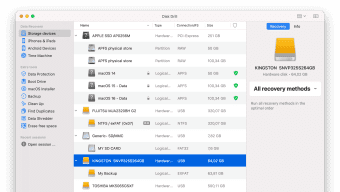
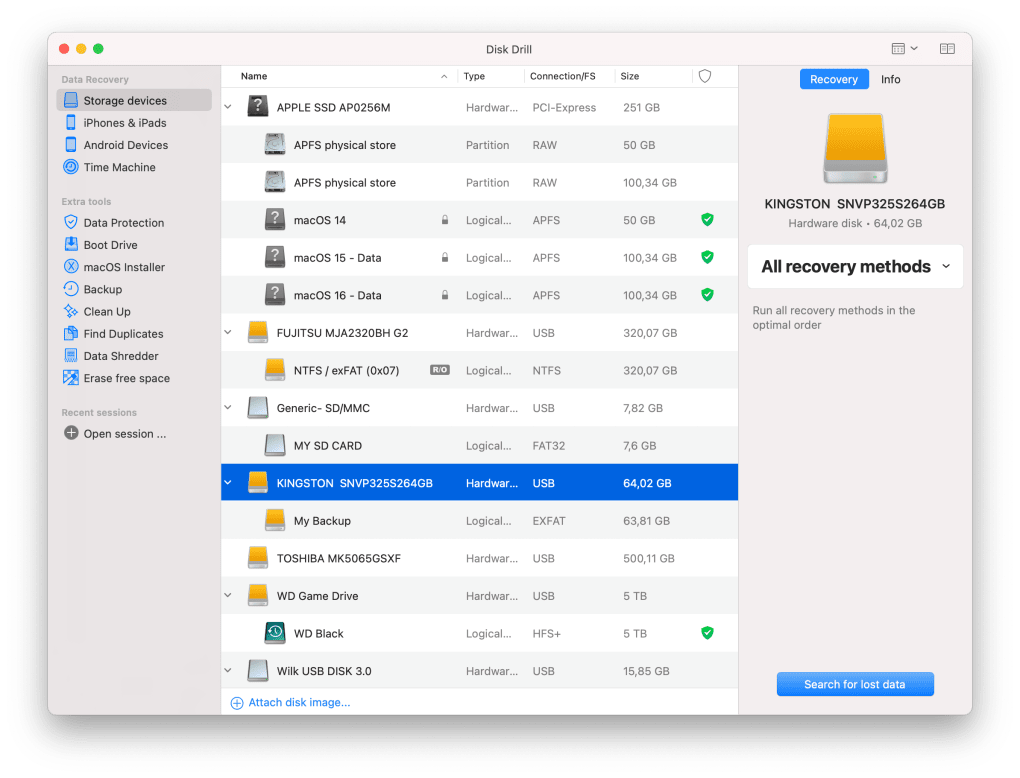
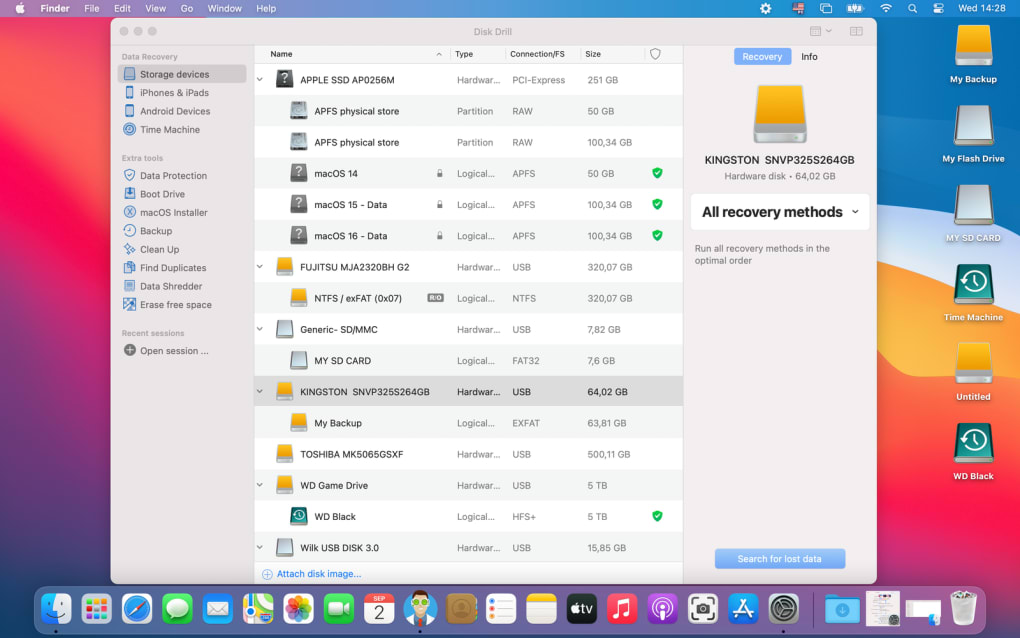
1. Выберите диск или внешнее устройство, которое хотите сканировать, в левой панели.
2. Выберите тип сканирования — Быстрое сканирование для недавно удалённых элементов или Глубокое сканирование для более тщательного восстановления.
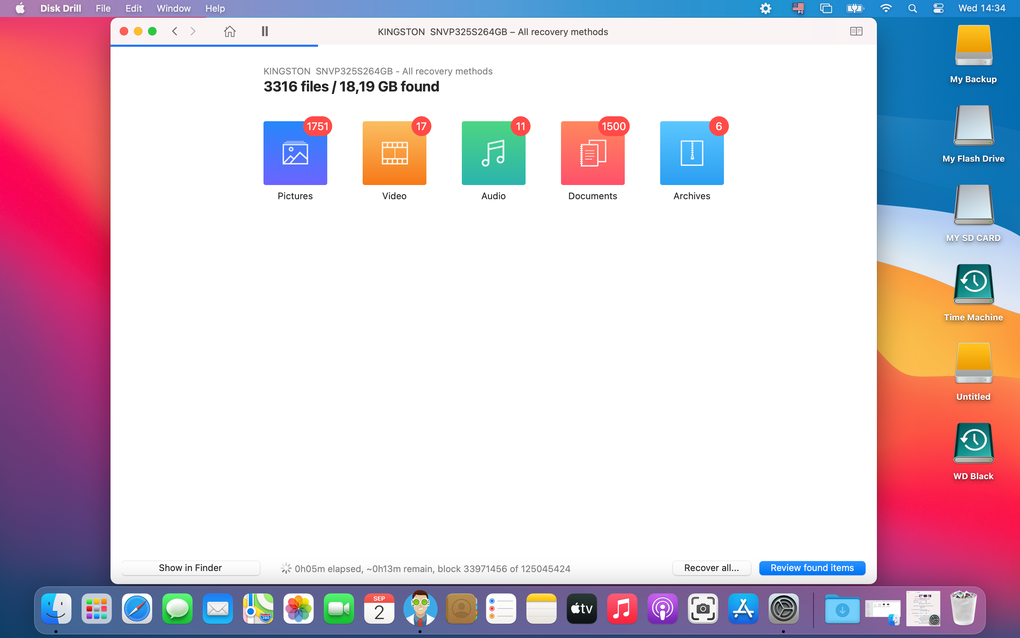
3. Нажмите «Search» и позвольте Disk Drill проанализировать сектора. Прогресс отображается с оценочным оставшимся временем.
4. После завершения сканирования результаты классифицируются (Фотографии, Видео, Документы и т.д.). Нажмите любой файл, чтобы просмотреть его.
5. Отметьте файлы, которые хотите восстановить, затем нажмите «Recover». Выберите безопасное место назначения (никогда не восстанавливайте на тот же диск, который сканируете) и подтвердите.
Использование дополнительных инструментов
Утилита Cleanup сканирует крупные файлы и отображает визуальную карту использования хранилища. Duplicate Finder позволяет задать пользовательские папки и фильтровать результаты по «Newest» или «Oldest». Оба инструмента работают в несколько кликов и включают опцию отмены в случае случайного удаления. Создатель загрузочного носителя проведёт вас через выбор USB‑накопителя, его форматирование и установку спасательной среды, которую можно использовать, когда операционная система не загружается.
Совместимость, плюсы и минусы: чего ожидать на разных платформах
Disk Drill работает в Windows 10/11 (64‑bit), macOS 10.13 и новее, Android 8.0+ и iOS 12+. Бесплатный уровень в Windows предлагает 500 МБ восстанавливаемых данных, тогда как бесплатная версия для macOS не ограничивает предварительный просмотр, но требует Pro‑обновления для неограниченного восстановления. Внешние устройства хранения — USB‑флешки, SD‑карты и внешние жёсткие диски — полностью поддерживаются, как и резервные копии iOS, доступные через iTunes или Finder.
Плюсы
- Щедрый лимит бесплатного восстановления — 500 МБ в Windows.
- Все‑в‑одном набор: восстановление, резервное копирование, мониторинг состояния диска и удаление дубликатов.
- Кроссплатформенная доступность, включая мобильные устройства.
- Интуитивный UI с превью файлов в реальном времени.
- Регулярные обновления и активная поддержка разработчиков.
Минусы
- Бесплатная версия macOS ограничивает некоторые продвинутые методы сканирования до Pro.
- Неограниченное восстановление требует платной подписки.
- Скорость восстановления может быть ниже на очень больших дисках при глубоком сканировании.
- Продвинутые функции (например, Recovery Vault) занимают дополнительное место на диске.
- Некоторые пользователи сообщают о редких ложных срабатываниях в Duplicate Finder.
Часто задаваемые вопросы
Действительно ли Disk Drill бесплатен для Windows и macOS?
Да, Disk Drill предлагает бесплатный уровень на обеих платформах. Пользователи Windows получают 500 МБ восстанавливаемых данных, а пользователи macOS могут сканировать и предварительно просматривать файлы без оплаты. Однако неограниченное восстановление и некоторые продвинутые методы сканирования требуют Pro‑обновления в macOS.Может ли Disk Drill восстановить данные с отформатированного SSD?
Абсолютно. Глубокое сканирование Disk Drill и Универсальный поиск разделов могут находить остатки файлов даже после полной форматировки. Успех зависит от того, насколько сильно SSD был перезаписан после форматирования.Что такое Recovery Vault и как он защищает мои файлы?
Recovery Vault создаёт скрытые копии каждого удалённого вами файла, храня их в защищённом хранилище на том же диске. Если вы случайно удалите файл, его можно мгновенно восстановить из хранилища без необходимости сканирования. Функция использует дополнительное место на диске, но обеспечивает мгновенное восстановление.Поддерживает ли Disk Drill восстановление данных с iPhone и iPad?
Да. Disk Drill может читать резервные копии iOS, созданные через iTunes или Finder, и восстанавливать фотографии, сообщения и другие данные приложений. Версия для iOS также позволяет напрямую подключать iPhone или iPad для сканирования на устройстве, при условии, что устройство не защищено паролем.Как часто выпускаются обновления программного обеспечения?
CleverFiles выпускает обновления примерно каждые 4‑6 недель, добавляя новые функции, улучшения производительности и исправления ошибок. Пользователи получают автоматические уведомления внутри приложения, а процесс обновления осуществляется одним щелчком.Заключение: Является ли Disk Drill правильным выбором для вас?
Disk Drill предоставляет всесторонний опыт восстановления данных, выходящий за рамки простого восстановления файлов. Его бесплатный уровень обеспечивает достаточные возможности для большинства домашних пользователей, тогда как версия Pro открывает неограниченное восстановление, продвинутые сканирования и приоритетную поддержку — делая её подходящей как для небольших компаний, так и для продвинутых пользователей. Добавленные профилактические инструменты, такие как Recovery Vault, мониторинг S.M.A.R.T. и Duplicate Finder, превращают Disk Drill в проактивный набор для управления данными, а не в одноразовую утилиту спасения. Если вы цените безопасное, регулярно обновляемое решение, работающее на Windows, macOS, Android и iOS, Disk Drill — надёжная инвестиция. Скачайте бесплатную версию сегодня, протестируйте её возможности восстановления и решите, стоит ли премиум‑функций обновления для вашего рабочего процесса.
Pros: Easy UI, strong scanning options, useful extra tools.
Cons: Mac advanced features locked behind Pro, recovery speed on huge drives.







